Azioni generali:
il Wiki: xwiki
▼:
Indice dei Documenti
»
lo Spazio: PubliGIS
▼:
Indice dei Documenti
»
la Pagina: Upload del File

La sezione “Upload File” consente di inserire le necessarie informazioni relative al sistema di riferimento adottato (obbligatorio) e di selezionare il file da caricare per la pubblicazione.
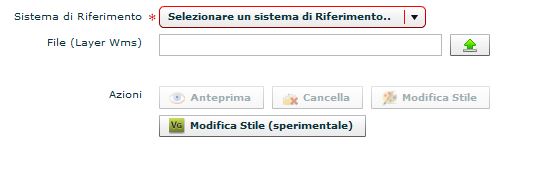
Se il sistema di riferimento non viene inserito. Compare un messaggio di avviso:

Il pulsante  apre la finestra di selezione per la scelta del file da caricare e pubblicare:
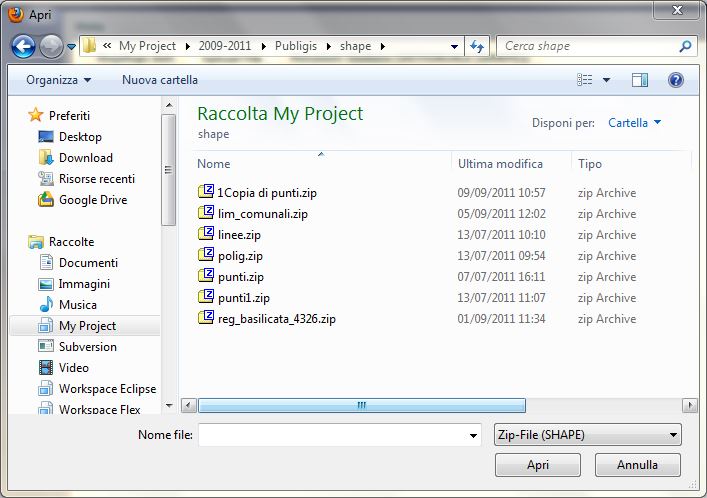
N.B. – Per il caso vettoriale, tutti i componenti del file shape ( .shp, .shx, .dbf) devono essere inseriti in un unico file .ZIP, perché anche gli attributi associati possano essere utilizzati per la pubblicazione.
Nel caso raster il file scelto dovrà essere di tipo Geotiff, e, dopo l’Upload, verrà automaticamente pubblicato nel servizio WMS di staging.
In ogni caso quindi, dopo la selezione del file, si avvia automaticamente il processo di pubblicazione nell’ambiente privato di staging, al termine del quale un messaggio avverte se la pubblicazione è andata a buon fine o vi sono stati errori.
In questa fase i dati vettoriali e i relativi attributi vengono inseriti in un GeoDataBase, creando una apposita tabella, e successivamente pubblicati nel servizio WMS privato, mentre i file raster sono memorizzati in una apposita area del file system.
N.B. - Il file viene rinominato aggiungendo un prefisso variabile al nome originale, per non creare involontarie sovrapposizioni.
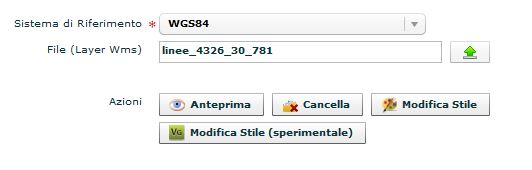
Se la pubblicazione è stata effettuata senza errori, è possibile anche visualizzare il risultato tramite un pulsante di Anteprima:  con cui si apre nel browser una semplice finestra di visualizzazione che mostra il layer pubblicato:
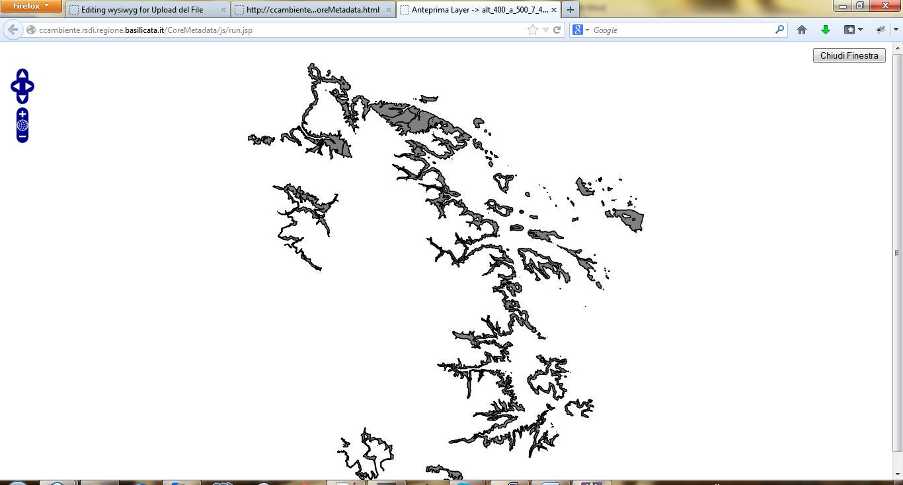
Anche per i file raster sarà possibile visualizzare un’anteprima di quanto pubblicato, tenendo presente però che, specialmente in caso di file di grandi dimensioni, potrà essere necessario attendere un po’.
E’ possibile anche cancellare i dati pubblicati, rimuovendoli sia dal servizio WMS che dal GeoDataBase, tramite il pulsante 
Anche in questo caso viene richiesta conferma dell’operazione di cancellazione.
I layers vettoriali pubblicati in modo automatico tramite il servizio realizzato hanno tutti uno stesso stile standard legato alla tipologia dei dati (punti, linee, poligoni).
Se vengono quindi visualizzati insieme mediante un client, o utilizzati in un progetto della piattaforma di visualizzazione della RSDI Basilicata, denominata “viewGis”, è difficile distinguere i vari tematismi.
E’ stato quindi aggiunto nella sezione di pubblicazione un nuovo strumento per consentire di effettuare alcune semplici modifiche allo stile di ciascun layer vettoriale pubblicato.
Nella pagina tramite la quale si effettua la pubblicazione, è stato aggiunto un pulsante per attivare l’ambiente di modifica. 
Cliccando su detto pulsante, si apre una finestra composta da tre aree principali che contengono:
Le figure seguenti esemplificano l’aspetto di detta finestra, con un layer di esempio e l’eventuale layer di Base.
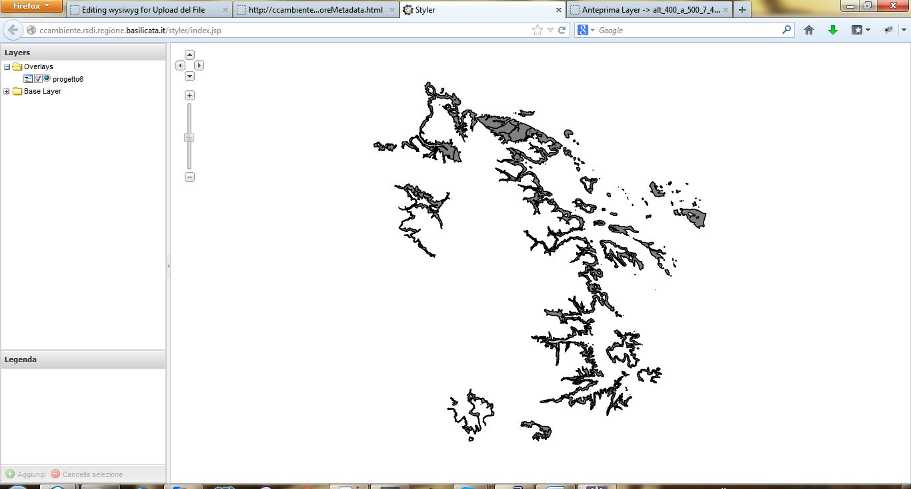
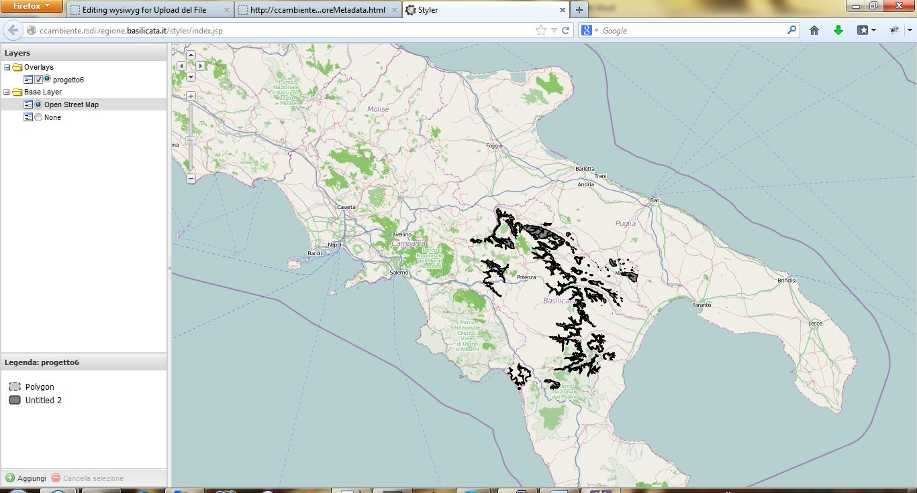
Lo stile di default assegnato al layer durante la pubblicazione, che compare nella legenda, può essere modificato cliccandovi sopra con il mouse.
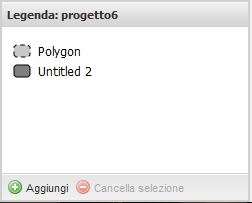
I pulsanti localizzati sotto la Legenda, consentono di aggiungere nuove Regole allo stile, e di cancellare quelle selezionate.
Cliccando su una regola esistente o creandone una nuova, compare una maschera che consente di apportare le modifiche desiderate, sia come nome che come rappresentazione grafica.
Si è inoltre iniziata in via sperimentale l'implementazione di uno Styler più completo, per consentire di realizzare tematismi più complessi.