Azioni generali:
il Wiki: xwiki
▼:
Indice dei Documenti
»
lo Spazio: PubliGIS
▼:
Indice dei Documenti
»
la Pagina: Crea Progetto

Dopo l’autenticazione si accede alla finestra di gestione delle Pubblicazioni e/o Modelli relativa al proprio Gruppo di Lavoro. La creazione di un Modello consente di predisporre nei Metadati una serie di informazioni che potranno essere ripetute per diversi progetti, senza doverle reinserire ogni volta.
Una nuova Pubblicazione potrà quindi basarsi su un modello preesistente, da scegliere tra quelli predefiniti.
Per visualizzare le Pubblicazioni realizzate dal Gruppo di Lavoro al quale appartiene l’Utente, si utilizza il Pulsante “Cerca” posto in alto a destra.
Per vedere invece l’elenco dei Modelli, cliccare prima con il mouse sulla check box “Visualizza Modelli” e poi utilizzare il Pulsante di ricerca.
Si può restringere la ricerca inserendo il nome dell'oggetto Pubblicazione/Modello da cercare, o parte di esso, nel campo “Pubblicazione/Modello” e poi effettuare la ricerca come già detto.
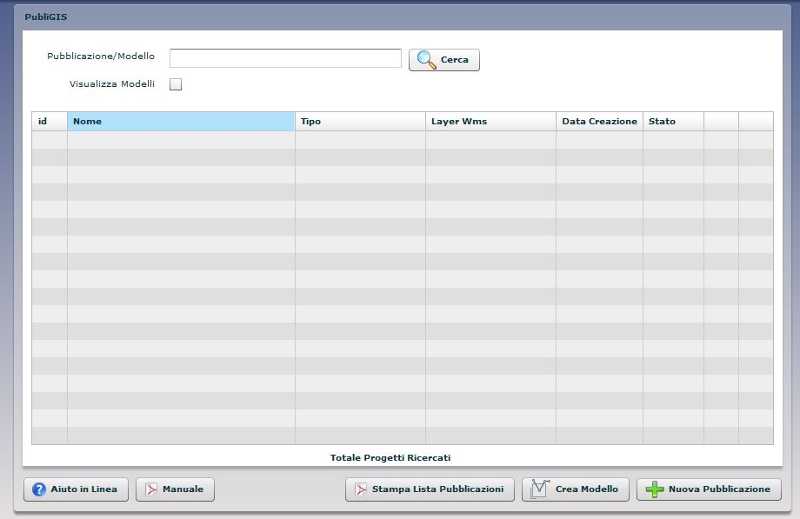
Per ciascun elemento Pubblicazione/Modello nella lista sono riportate alcune informazioni di carattere generale.
In questa finestra sono inoltre presenti due pulsanti che consentono di creare un nuovo Modello o una nuova Pubblicazione:

Creazione un nuovo Modello
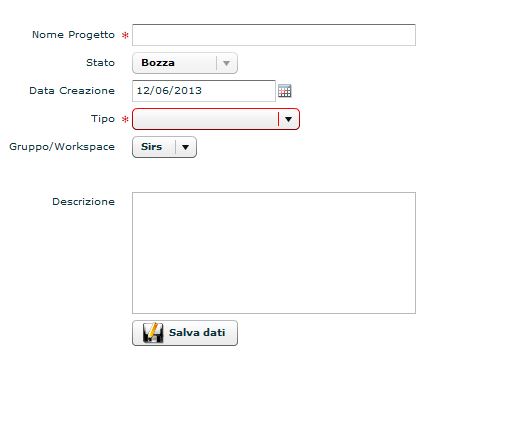
N.B. - I campi contrassegnati da un asterisco sono obbligatori.
Per prima cosa si sceglie il Tipo di Modello (Vettoriale per file shape o Raster per file Geotiff). E’ poi necessario inserire un nome per il Modello, con cui lo si potrà individuare nella Lista, ed una eventuale descrizione. I campi ID e Stato non sono modificabili e sono compilati automaticamente. La data di creazione predefinita è quella del giorno attuale, ma può essere modificata cliccando sul pulsante Calendario accanto al campo Data.
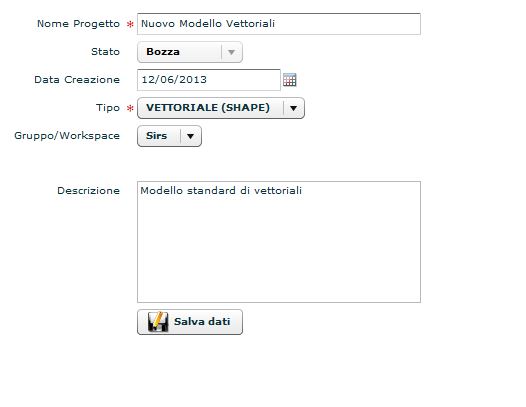
Una volta inseriti i dati generali del Modello li si può salvare, con il pulsante apposito, e si abilita quindi la sezione Metadati. Per il Modello non è ovviamente attiva la sezione di pubblicazione dei dati sui servizi WMS/WFS.
Il pulsante “Torna alla lista progetti” riporta alla detta Lista, e gli eventuali dati non salvati vengono persi. L’Utente viene comunque avvertito di ciò con un messaggio, e può, se vuole, effettuare il salvataggio.
La sezione Metadati ha sulla sinistra un menu da cui si accede alle varie parti che compongono la scheda completa, secondo gli standard nazionali, e sul lato destro una o più sottoschede, a seconda dei casi.
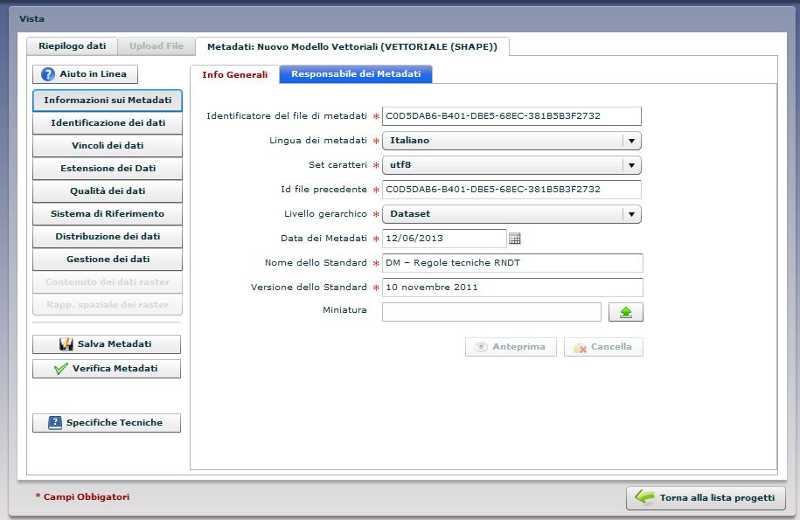
In questa sezione è possibile compilare la scheda dei Metadati, inserendo le informazioni da utilizzare come modello. Per facilitare la compilazione, alcuni dati generali vengono preimpostati, con la possibilità comunque di modificarli se necessario. La sezione è suddivisa in sottoschede, che corrispondono allo schema definito dal CNIPA nel documento “Linee guida per l’applicazione dello standard ISO19115”, vers. 0.3, utilizzato per il Repertorio Nazionale Dati Territoriali (RNDT).
Il Pulsante  consente di effettuare in qualsiasi momento il salvataggio dei metadati inseriti. La creazione di un modello consente di inserire una sola volta i metadati che saranno poi ripetuti in tutti i progetti basati su detto modello.
Si descrive sinteticamente il funzionamento dell’ambiente per la creazione di un nuovo Progetto, che nelle sue linee più generali ripete quanto già detto per il Modello.
La creazione di un nuovo Progetto si effettua cliccando sul pulsante  , con il quale si apre una finestra analoga a quella già vista nel caso di un nuovo Modello.
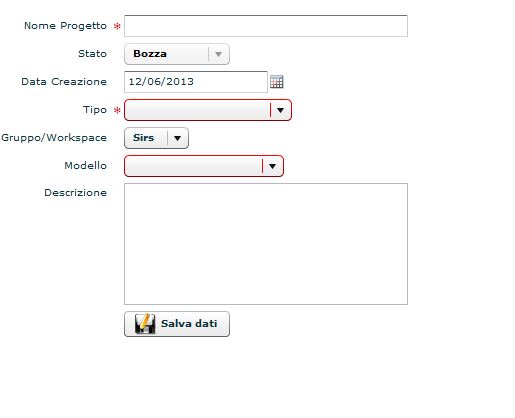
A differenza di quanto visto in precedenza, in questa finestra, una volta scelto il tipo di Progetto (Vettoriale o Raster), è possibile scegliere anche un modello dello stesso tipo tra quelli esistenti creati dal Gruppo di Lavoro. Si attiva di conseguenza una opportuna lista di scelta. E’ possibile anche scegliere dalla lista la voce “NESSUNO” per non utilizzare alcun Modello.

Per facilitare la compilazione, alcuni dati generali vengono preimpostati, con la possibilità comunque di modificarli se necessario. I dati che è possibile reperire dal file pubblicato, se esiste, (ad es. localizzazione geografica o sistema di riferimento) verranno compilati automaticamente.
Anche in questo caso i dati generali inseriti per il Progetto vengono salvati cliccando sul pulsante  presente nella finestra.
In seguito al primo salvataggio vengono abilitate le schede per l’Upload del file, se si vuole effettuare la pubblicazione sul servizio WMS/WFS, e per la compilazione dei Metadati.